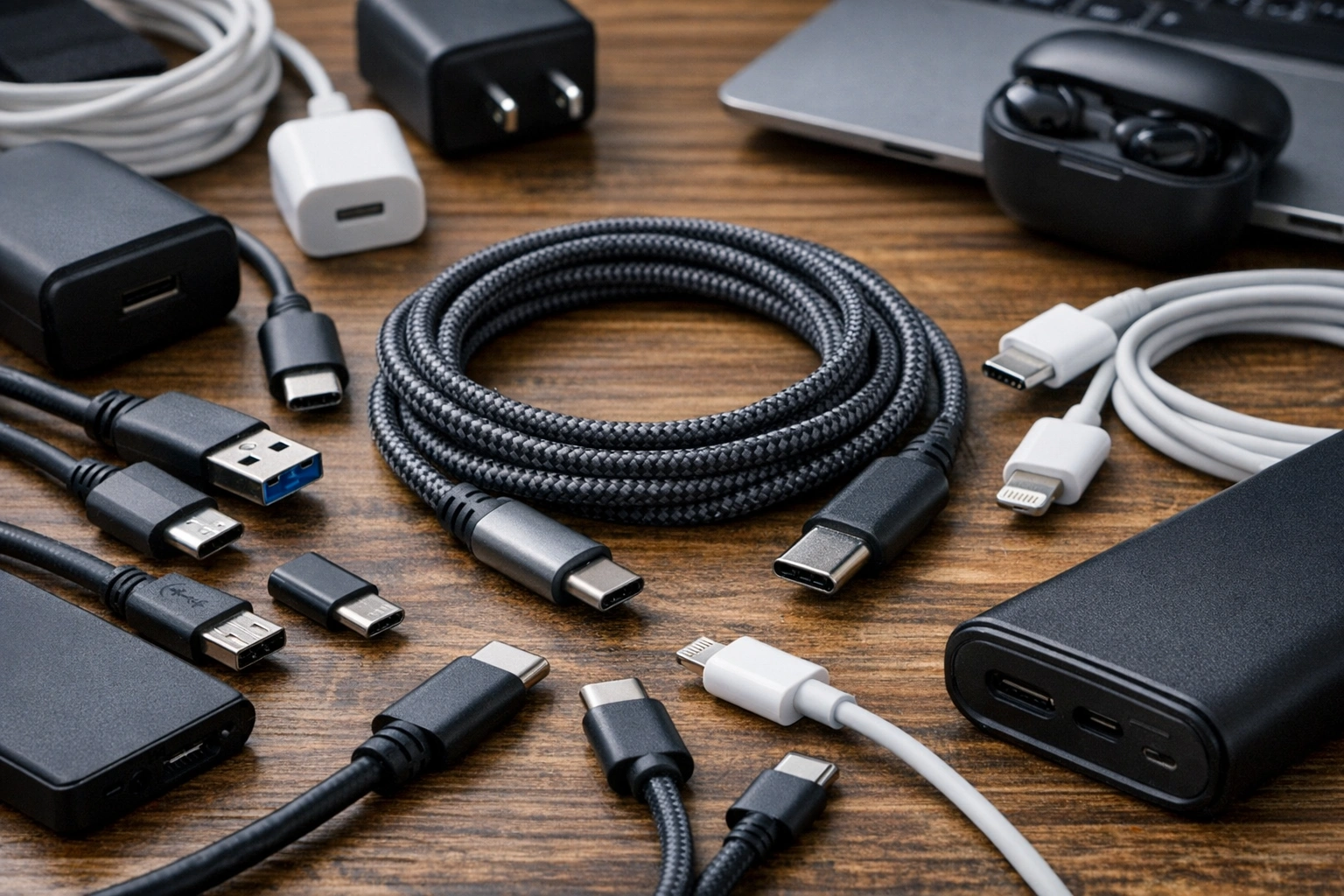
Завалялись на полке старые кабели, а новый гаджет отказывается с ними дружить? Знакомая ситуация. Разнообразие USB-разъёмов — это уже не просто техническая спецификация, а самый настоящий бытовой квест. Давайте спокойно разберёмся, какие провода действительно заслуживают места в вашем доме, а без каких можно легко обойтись. Сэкономите и деньги, и нервы. Я дам не сухую теорию, а конкретные рекомендации, которые не теряют актуальности в 2026 году.
Основные типы USB-кабелей: разбираемся в разъёмах и назначении
Прежде чем бежать в магазин за очередным «нужным» кабелем, стоит понять, с чем именно вы имеете дело. Физический разъём — это только «лицо» интерфейса. Но именно он определяет, подключите ли вы устройство вообще. Давайте пройдёмся по главным героям этой истории и разберёмся, какие из них логично держать дома, а какие — оставлять только как «переходный фонд».
Классика: USB Type-A
Тот самый прямоугольный порт, который есть в зарядных блоках, старых ноутбуках, ПК, автомобильных зарядках и огромном количестве периферии. USB-A — всё ещё «рабочая лошадка» для аксессуаров: от недорогих флешек до принтеров и устройств, которые не требуют высокой скорости.
Главный бытовой минус — штекер вставляется только одной стороной. Зато плюс в другом: USB-A долго будет встречаться в «окружающей инфраструктуре» (авто, розетки с USB, старые хабы и т. п.), поэтому один надёжный кабель USB-A для дома и один для машины — практичное решение.
Практический совет: ориентируйтесь не на цвет пластика, а на маркировку. Синий язычок внутри USB-A часто указывает на «SuperSpeed» (семейство USB 3.x), но встречаются исключения. Если кабель нужен для внешнего накопителя, ищите на упаковке или на самом кабеле обозначения типа «SS», «5Gbps», «10Gbps» — это надёжнее визуальных признаков.
Универсальный стандарт: USB Type-C
Если Type-A — проверенный временем специалист, то Type-C — универсальный стандарт с огромным разбросом возможностей. Сам разъём симметричный (вставляется любой стороной), а по одному кабелю могут одновременно идти зарядка, данные и даже видео — но только если это поддерживают и устройства, и кабель, и порт.
В бытовой реальности 2026 года именно USB-C чаще всего закрывает основные задачи: кабель для быстрой зарядки смартфона, USB-C кабель для ноутбука по Power Delivery, подключение док-станции, монитора или внешнего SSD. Поэтому «центр» домашнего набора обычно строят вокруг USB-C — просто потому, что он совместим с большинством новых гаджетов.
Чтобы не запутаться, полезно помнить простое правило: USB-C — это форма штекера, а не гарантия скорости. В одном и том же внешнем виде могут скрываться и базовый режим USB 2.0 для данных, и 10 Гбит/с, и USB4 кабель с совсем другими возможностями.
Что покупать осознанно: для дома удобнее иметь хотя бы один качественный USB-C ↔ USB-C с поддержкой Power Delivery (и, при необходимости, PPS) и нормальной длиной. Если вы как раз подбираете кабели под разные сценарии, удобнее начинать с категории зарядных кабелей и отталкиваться от задач: зарядка (мощность), данные (скорость), видео (поддержка Alt Mode/USB4).
Термины, которые реально помогают: «кабель USB-C 100W», «кабель 5A», «кабель с E-Marker», «плетёный нейлоновый кабель», «USB-C to USB-A» — это те самые короткие подсказки, которые чаще всего отличают “просто провод” от кабеля под конкретную задачу.
Уходящая эра: Micro-USB
Micro-USB — классический разъём «прошлой волны» массовых устройств. В 2026 году он продолжает встречаться в старых колонках, некоторых электронных книгах, детских игрушках, фонариках, простых аксессуарах и части бюджетной техники. Но покупать Micro-USB «на будущее» смысла мало: тренд на переход к USB-C закрепился, а требования регуляторов к унификации зарядки усиливают этот сдвиг.
Как действовать разумно: оставьте 1–2 исправных кабеля Micro-USB как страховку и привяжите один кабель к устройству, которое реально им пользуется (например, к старому power bank или лампе). Если Micro-USB нужен редко, практичнее держать компактный переходник Micro-USB → USB-C, чем множить провода в ящике.
Лайфхак для порядка: подпишите кабель биркой («колонка», «книга», «игрушки») и храните отдельно от USB-C. Это экономит время и снижает риск «перетыкать всё подряд» в поиске нужного.
Экосистема Apple: Lightning
Lightning долго был «фирменной дверцей» Apple для iPhone и части аксессуаров. Но в 2026 году важно учитывать два факта:
1) Линейка iPhone с разъёмом USB-C уже существует — начиная с iPhone 15, Apple перешла на USB-C не только для Европы, а для всей линейки моделей. У многих пользователей остаются устройства с Lightning (старые iPhone, некоторые аксессуары), поэтому кабели Lightning ещё нужны, но это уже скорее «наследие парка устройств», а не ставка на будущее.
2) В ЕС действует правовая база для унификации зарядного разъёма: нормы по общему зарядному решению для ряда категорий устройств применяются с 28 декабря 2024 года, а для ноутбуков — с 28 апреля 2026 года. Это не означает мгновенного исчезновения Lightning из мира, но делает USB-C ещё более стандартным выбором для новых покупок.
Практичный комплект для владельцев Apple: если у вас одновременно есть устройства USB-C и устройства Lightning, удобнее иметь один хороший USB-C → Lightning (сертифицированный, чтобы избежать проблем с совместимостью). Пример такого решения — кабель Type-C → iOS 8Pin (MFi), который закрывает повседневную зарядку и снижает количество «разных проводов» в сумке.
Важный нюанс про скорость: многие Lightning-кабели исторически ориентированы на USB 2.0-скорость передачи данных. Для синхронизации больших файлов это заметно, поэтому для задач «перекинуть много видео» лучше опираться на USB-C-устройства и соответствующие кабели.
Скорость и мощность: на что влияют версии USB и стандарты зарядки
Внешний вид — это лишь обложка. Реальная производительность кабеля определяется тем, что скрыто внутри: поддерживаемой версией протокола USB и возможностями по питанию. Два внешне похожих кабеля Type-C могут вести себя совершенно по-разному: один даст только зарядку и «медленные» данные, а другой — быстрый перенос файлов, питание ноутбука и работу с док-станцией.
Поэтому полезно разделять два вопроса: «как быстро передаются данные» и «какую мощность безопасно отдаёт кабель». Это разные характеристики, и их часто путают.
Стандарты скорости передачи данных
С названиями USB долго была путаница, поэтому в быту лучше ориентироваться на цифры скорости (5/10/20/40 Гбит/с), если они указаны на упаковке или в карточке товара.
USB 2.0 — «Hi-Speed» режим с теоретическим максимумом 480 Мбит/с. На практике скорость зависит от устройства, контроллера, качества кабеля и протокольных накладных расходов, поэтому реальные значения обычно ниже теории. Для мыши, клавиатуры, зарядки и мелких файлов этого хватает, но для регулярной передачи больших архивов — уже тесно.
USB 3.x (USB 3.2 семейство) — здесь появляется «SuperSpeed» и заметный рост скорости. Самый распространённый бытовой уровень — 5 Гбит/с (часто встречается как «5Gbps»), следующий — 10 Гбит/с («10Gbps»). Этого достаточно, чтобы внешний SSD не простаивал из-за «узкого» кабеля, а перенос больших папок занимал минуты, а не часы.
USB4 и Thunderbolt — это уже история про высокие скорости, док-станции, мониторы и «универсальный кабель» для рабочего места. USB4 строится поверх архитектуры USB и использует наработки Thunderbolt-протокола. А Thunderbolt 4 — это сертификация с жёсткими требованиями к возможностям платформы и кабеля; он часто встречается в ноутбуках и профессиональных аксессуарах.
Важный нюанс: «не каждый USB-C — это Thunderbolt». Даже если штекер одинаковый, поддержка Thunderbolt/USB4 зависит от конкретного порта и от кабеля (включая маркировку и сертификацию).
Стандарты мощности для зарядки
Для зарядки важнее не «скорость данных», а способность кабеля стабильно передавать ток и корректно работать с протоколами быстрой зарядки.
USB BC (Battery Charging) — семейство базовых правил зарядки через USB. Оно появилось, чтобы устройства и зарядные порты лучше понимали друг друга и могли безопасно повышать ток по сравнению с «классическим» USB-портом компьютера. Это полезно как совместимость «по умолчанию», но для современных быстрых зарядок его часто недостаточно.
USB Power Delivery (USB PD) — ключевой универсальный протокол для быстрой зарядки через USB-C. Устройство и зарядное устройство «договариваются» о напряжении и токе. В актуальных версиях спецификации USB PD предусмотрено расширение до очень высоких уровней мощности (вплоть до 240 Вт), но в быту чаще важны «ноутбучные» диапазоны вроде 60–100 Вт и поддержка режимов вроде PPS для некоторых смартфонов.
Про кабель и маркировку: если вам нужен кабель под ноутбук, ищите явные признаки вроде «5A», «60W/100W/240W», «E-Marker». Для мощных режимов USB-C обычно используется идентификация кабеля (в том числе электронная маркировка), чтобы устройство не пыталось «взять» больше, чем кабель способен безопасно передать.
Отдельно про фирменные протоколы: у некоторых брендов есть дополнительные режимы быстрой зарядки. В большинстве случаев они всё равно укладываются в рамки USB-C и USB PD (иногда через PPS), но максимальная скорость часто достигается именно на правильно подобранной связке «адаптер + кабель».
Практический выбор: какие кабели нужны в быту
Ниже — компактный набор, который закрывает большинство бытовых сценариев в 2026 году. Я намеренно формулирую его через задачи, а не через «модные стандарты»: так проще не переплатить и не ошибиться.
- 1–2 кабеля USB-C ↔ USB-C для основного питания. Если есть ноутбук или док-станция — берите кабель с честной поддержкой Power Delivery и подходящей мощностью (популярный запрос — кабель USB-C 100W). Если ноутбука нет, можно взять вариант проще, но всё равно с адекватным качеством жил и коннекторов.
- 1 кабель USB-A ↔ USB-C как «мост» к старым зарядкам, авто и публичным портам. Это тот самый универсальный USB-C to USB-A, который выручает, когда рядом нет USB-C блока питания.
- 1 кабель USB-A ↔ Micro-USB как страховка для старых устройств. Его не нужно покупать пачками; достаточно одного надёжного экземпляра под реальную технику, которая у вас ещё используется.
- Если у вас есть устройства Apple с Lightning: один качественный USB-C ↔ Lightning (сертифицированный) закрывает зарядку и снижает зависимость от «старых» USB-A блоков питания.
Когда имеет смысл кабель «с запасом»: если вы планируете использовать внешний SSD, док-станцию или просто хотите один «рабочий» кабель на стол — удобен кабель, который не ограничит сценарии. Например, для частой зарядки и подключений на рабочем месте подойдёт вариант с акцентом на прочность и удобство, вроде плетёного USB-C кабеля. А если нужна повышенная мощность (и вы понимаете, зачем), логичнее смотреть на решения класса Type-C кабель для быстрой зарядки и обязательно сопоставлять возможности кабеля с адаптером и устройством.
Коротко о качестве без маркетинга: хорошие кабели обычно имеют понятную маркировку (мощность/ток/скорость), аккуратные коннекторы, нормальную разгрузку натяжения у штекера и предсказуемое поведение при быстрой зарядке. Дешёвый «no-name» чаще всего проваливается не по «скорости в идеальных условиях», а по стабильности: нагрев, падение мощности на длине, нестабильный контакт.
Распространённые ошибки и мифы при выборе кабелей
Миф 1: «Все кабели одинаковые, берём самый дешёвый». На практике важны сечение жил, качество пайки/обжима, экранирование, геометрия разъёма и контроль качества. Плохой кабель может работать «через раз», греться на высокой мощности и со временем расшатать разъём устройства.
Миф 2: «Чем толще кабель, тем он лучше». Толщина часто связана с оплёткой и механической защитой, но не гарантирует ни скорость, ни поддержку Power Delivery. Более показательно то, что написано на кабеле: мощность/ток («5A», «100W», «240W»), скорость («10Gbps», «40Gbps») и наличие признаков сертификации/соответствия стандарту.
Ошибка: брать слишком длинный кабель под высокую мощность без понимания последствий. Чем длиннее кабель, тем выше потери и тем сложнее обеспечить стабильную работу на больших токах. Для «тяжёлых» сценариев (ноутбук, быстрая зарядка) обычно комфортнее длина около 1–2 м; если нужна большая длина, выбирайте модели, где производитель прямо указывает поддержку нужной мощности на заявленной длине.
Ошибка: путать «USB-C» и «USB4/Thunderbolt». Один и тот же разъём может скрывать разные стандарты. Если цель — просто зарядка, кабель Thunderbolt вам не нужен. Если цель — док-станция, несколько мониторов, быстрый диск — наоборот, «просто USB-C» может оказаться узким местом.
Ошибка: покупать «универсальный кабель 3-в-1» как основной. Такие кабели удобны в поездках, но в роли единственного кабеля дома они часто проигрывают по долговечности и предсказуемости, особенно на быстрой зарядке.
Рекомендации по использованию и хранению
Не перегибайте. Самое уязвимое место — соединение кабеля со штекером. Избегайте резких перегибов у основания. Если кабель постоянно упирается в стену или в мебель, лучше использовать угловой разъём или аккуратную прокладку.
Правильно извлекайте. Тяните за штекер, а не за провод. Если разъём сидит плотно — слегка покачайте, но без рывка: это бережёт и кабель, и порт устройства.
Берегите от экстремальных температур. Сильный нагрев в машине на солнце и длительный мороз ускоряют старение изоляции и делают провод более хрупким.
Организуйте хранение. Липучки, органайзеры и простое правило «каждому устройству — свой кабель» уменьшают путаницу. Самый частый источник поломок — когда кабель живёт в виде спутанного клубка и постоянно натягивается при распутывании.
Периодически проверяйте. Если кабель греется сильнее обычного, контакт пропадает при малейшем движении, изоляция треснула или разъём люфтит — кабель пора заменить. Это дешевле, чем ремонт порта или риски, связанные с перегревом.
Правильный кабель — это не «расходник на месяц», а часть стабильной работы техники. Когда вы понимаете разницу между формой разъёма, скоростью и мощностью, выбор становится простым: меньше проводов, больше совместимости и предсказуемый результат в любой розетке — дома, в машине и в поездке.
Источники
- Directive (EU) 2022/2380 (EUR-Lex): common charging interface, сроки применения (28.12.2024 и 28.04.2026)
- USB-IF: обзор USB4
- USB-IF: USB4® Specification v2.0 (публикация 12/11/2024)
- USB-IF: USB 3.2 (материалы по совместимости и соответствию)
- USB-IF: USB Type-C® Cable and Connector Specification (страница спецификации)
- USB-IF (PDF): USB Type-C Cable and Connector Specification Release 2.0
- USB-IF: Battery Charging v1.2 (BC 1.2) — библиотека документов
- Intel: Thunderbolt 4 — официальная страница технологии
- Apple Newsroom: iPhone 15 / iPhone 15 Plus и переход на USB-C
- Apple Support: зарядка и подключение через USB-C на iPhone