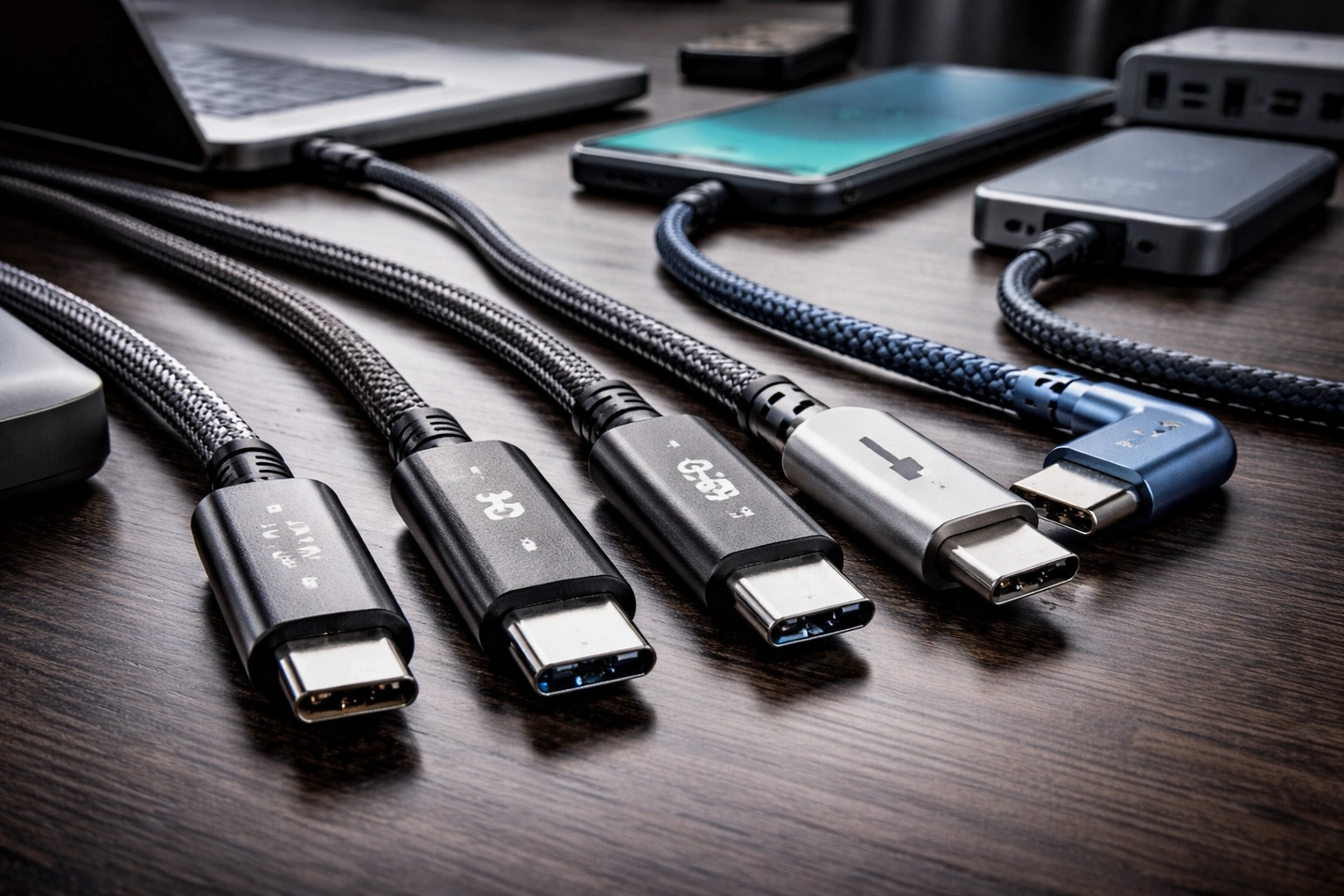
Покупка usb type c кабель кажется простой задачей. Но это обманчиво. На практике шнуры сильно отличаются: один уверенно заряжает ноутбук по Power Delivery, а другой подходит только для базовой зарядки и «медленных» данных. Всё дело во внутренней «начинке» — поддерживаемых стандартах передачи данных и мощности. Они напрямую определяют скорость зарядки и синхронизации.
Чтобы не переплачивать и не рисковать техникой, важно понимать несколько базовых вещей: USB-C — это форма разъёма, а не гарантия скорости; мощность зарядки и скорость передачи данных — разные характеристики; длинный кабель может сильнее терять напряжение; а для высоких мощностей и режимов USB4/Thunderbolt критичны маркировка и корректная идентификация кабеля.
Это руководство поможет вам выбрать кабель под свои задачи — от повседневной зарядки до работы с док-станцией, монитором и быстрым SSD — без лишней теории и без типичных ошибок.
Критерии выбора USB Type-C кабеля для эффективной работы
Разнообразие кабелей USB-C на полках магазинов впечатляет — и сбивает с толку. Внешне они похожи, но отличаются тем, что «разрешают» внутри: скоростью передачи данных, поддержкой режимов USB4/Thunderbolt, наличием электронного маркера (E-Marker) и тем, какие профили Power Delivery кабель способен безопасно выдерживать.
Покупая usb type c кабель, полезно держать в голове простое правило: «USB-C» — это только тип разъёма. Чтобы кабель оказался «быстрым» или «мощным», он должен явно поддерживать нужные стандарты и быть рассчитан на ваш сценарий использования.
Стандарты и скорости: основа выбора
Отправная точка — стандарт передачи данных. Многие недорогие кабели Type-C ориентированы на зарядку и при этом передают данные в режиме USB 2.0 (теоретический максимум 480 Мбит/с). Для синхронизации контактов, подключения периферии и «редких» файлов этого достаточно, но для регулярных переносов больших проектов — нет.
Если вы используете внешний SSD, док-станцию или часто копируете фото/видео, ищите кабель, где скорость указана прямо и однозначно: 5 Gbps, 10 Gbps, 20 Gbps или 40 Gbps. Это надёжнее, чем маркетинговые названия. В бытовых задачах чаще всего встречаются USB 3.2-уровни 5/10 Гбит/с; для рабочих мест «одним кабелем всё» востребованы usb4 кабель и thunderbolt 4 кабель (когда нужен максимум совместимости с доками и мониторами).
Практическая проверка: высокая скорость раскрывается только тогда, когда её поддерживают оба устройства и порт. Даже отличный кабель не «ускорит» старый хаб или накопитель, работающий в более медленном режиме.
На что смотреть на маркировке:
- Явные надписи «5Gbps / 10Gbps / 20Gbps / 40Gbps», «USB4», «Thunderbolt».
- Если данных о скорости нет вовсе, безопаснее считать, что перед вами кабель «для зарядки и базовых данных».
- Для 40 Гбит/с на больших длинах часто применяются активные решения (с электроникой для устойчивого сигнала), тогда как пассивные кабели могут иметь более жёсткие ограничения по длине и режимам.
Мощность зарядки: от ватт и вольт
Для зарядки ключевой стандарт — USB Power Delivery (USB PD). Он описывает «диалог» между зарядным устройством и гаджетом: согласование профилей напряжения и тока. При этом кабель — отдельный участник цепочки: он должен физически выдерживать ток и корректно сообщать устройствам о своих возможностях.
Для смартфонов нередко хватает кабеля попроще, но для ноутбуков и мощных адаптеров лучше ориентироваться на понятную маркировку: кабель 5A, «100W», «240W», а также на наличие кабель с E-Marker (электронная идентификация, важная для высоких режимов Type-C). В стандарте USB PD 3.1 предусмотрен расширенный диапазон мощности до 240 Вт (EPR), но это не означает, что любой «240W-кабель» даст такую мощность на любом устройстве: итог определяется совместимостью зарядника, кабеля и потребителя.
Как не ошибиться на практике:
- Подбирайте мощность кабеля не ниже, чем мощность адаптера, с которым вы реально будете заряжать.
- Для ноутбука и док-станции чаще выбирают «кабель USB-C 100W» как универсальный уровень.
- Если нужен запас под более мощные сценарии, используйте кабель с явной маркировкой и корректной спецификацией.
Если вы подбираете кабели под разные задачи и хотите оставить «короткий список» по мощностям и типам, удобнее начинать с ассортимента зарядных решений в категории зарядный кабель.
Дополнительные функции и совместимость
Современный USB-C-кабель может быть не только «проводом для зарядки». Важные дополнительные возможности:
- DisplayPort Alt Mode — вывод изображения через USB-C на монитор. Поддержка зависит от конкретного устройства и порта; кабель должен соответствовать требуемому режиму и качеству линии.
- USB4/Thunderbolt-сценарии — один кабель для док-станции, быстрых дисков и монитора. Здесь особенно важна правильная маркировка и понимание длины: для высоких скоростей на метрах кабеля чаще нужен «правильный» класс кабеля (иногда — активный).
- Форма разъёма — прямой или угловой. Угловой коннектор может снижать нагрузку на порт в тесных условиях (power bank в кармане, консоль в доке, ноутбук у стены).
- Материалы и износ — плетёная оплётка и усиленная разгрузка у штекера помогают пережить ежедневные перегибы и переноску.
Если нужен более «живучий» вариант для постоянного использования на столе или в поездках, практичен плетёный USB-C кабель — его обычно берут именно за ресурс по изгибам и удобство ежедневной эксплуатации.
Практические аспекты выбора и использования
С параметрами разобрались — теперь про «полевую» проверку. Качественный кабель определяется не только цифрами на коробке, но и тем, как он собран: посадка разъёма, прочность оболочки у штекера, стабильность контакта и отсутствие перегрева при реальной нагрузке.
Рынок USB-аксессуаров неоднороден: встречаются кабели с неполной спецификацией и завышенными обещаниями. Поэтому полезно иметь короткий алгоритм оценки — ещё до того, как кабель станет причиной нестабильной зарядки или «странных» разрывов соединения.
Оценка качества и безопасности
- Посадка в порт: разъём должен входить плотно, без заметного люфта. Слишком «свободный» коннектор ускоряет износ порта.
- Разгрузка натяжения: у основания штекера нужна длинная и эластичная защита. Именно там чаще всего ломаются жилы.
- Маркировка: если вам важны скорость/мощность, выбирайте кабель, где они указаны прямо (например, «100W», «5A», «10Gbps»). Отсутствие любой технической информации — повод насторожиться.
- Нагрев: заметный нагрев кабеля/разъёмов при зарядке — сигнал, что кабель не подходит под нагрузку или выполнен с компромиссами по проводникам/контактам.
Важно: сертификаты и логотипы помогают, но не заменяют здравый смысл. Для быстрых режимов всегда сопоставляйте три элемента: адаптер, кабель и устройство.
Сценарии использования и рекомендации
Сценарий 1: Повседневная зарядка смартфона и аксессуаров.
- Что нужно: надёжный кабель USB-C с поддержкой USB PD под мощность вашего адаптера.
- На что смотреть: нормальная длина, прочный штекер, понятная маркировка. Скорость данных часто вторична.
Сценарий 2: Универсальный кабель «зарядка + данные» для ноутбука и рабочего стола.
- Что нужно: кабель USB-C ↔ USB-C с запасом по мощности и подходящей скоростью (если вы реально копируете большие файлы/используете SSD).
- Подсказки: «кабель USB-C 100W», «кабель с E-Marker», «10Gbps» — хороший набор ориентиров для универсального повседневного использования.
Сценарий 3: Повышенная мощность для более требовательных устройств.
- Что нужно: кабель, рассчитанный на высокую мощность, с ясной маркировкой и корректной совместимостью по Power Delivery.
- Пример решения: когда нужен кабель для быстрой зарядки с заметным запасом по мощности, выбирают модели уровня Type-C кабель 120 Вт — но итоговую скорость зарядки всё равно определят поддерживаемые профили PD у вашего адаптера и ноутбука/смартфона.
Главный вывод: не гонитесь за «самым мощным» или «самым быстрым» кабелем, если сценарий этого не требует. Лучше один предсказуемый кабель под вашу задачу, чем несколько «универсальных», которые на практике оказываются USB 2.0 по данным или не держат нагрузку по току.
Распространённые заблуждения о кабелях USB-C
Заблуждение 1: «Все кабели USB-C одинаковые, можно брать самый дешёвый».
USB-C — общий разъём, но «внутри» могут быть разные режимы: от базовых данных USB 2.0 до USB4/Thunderbolt, и разные уровни Power Delivery. Дешёвый кабель чаще всего подводит стабильностью: нагрев, падение мощности на длине, нестабильный контакт.
Заблуждение 2: «Чем толще кабель, тем он лучше и мощнее».
Толщина может быть следствием оплётки и защиты, но не гарантирует поддержку USB4 или PD. Смотрите на маркировку и спецификацию — это надёжнее внешних признаков.
Заблуждение 3: «Кабель на 100W всегда заряжает на 100W».
Мощность определяется согласованием по USB PD: адаптер, кабель и устройство выбирают общий режим. Кабель задаёт верхнюю границу (что «разрешено»), но не заставляет устройство потреблять больше, чем оно поддерживает.
Заблуждение 4: «Кабели Thunderbolt и USB4 — одно и то же».
Thunderbolt 4 — сертификация с определённым минимумом требований и совместимости; USB4 — стандарт, где набор возможностей зависит от реализации. Для критичных сценариев (доки, мониторы, стабильные 40 Гбит/с) имеет смысл выбирать кабель с ясной маркировкой и подтверждённой совместимостью.
Источники
- USB-IF: обзор USB4
- USB-IF: USB 3.2 (скорости и совместимость)
- USB-IF: USB Type-C® Cable and Connector Specification
- USB Promoter Group / USB-IF (PDF): объявление о USB PD 3.1 и EPR до 240 Вт
- Intel: Thunderbolt 4 (официальная страница)
- VESA: DisplayPort Alt Mode через USB-C и USB4 (пояснения и контекст)
- StarTech (PDF): пример требований к активным Thunderbolt 4 кабелям и влияния длины на 40 Гбит/с