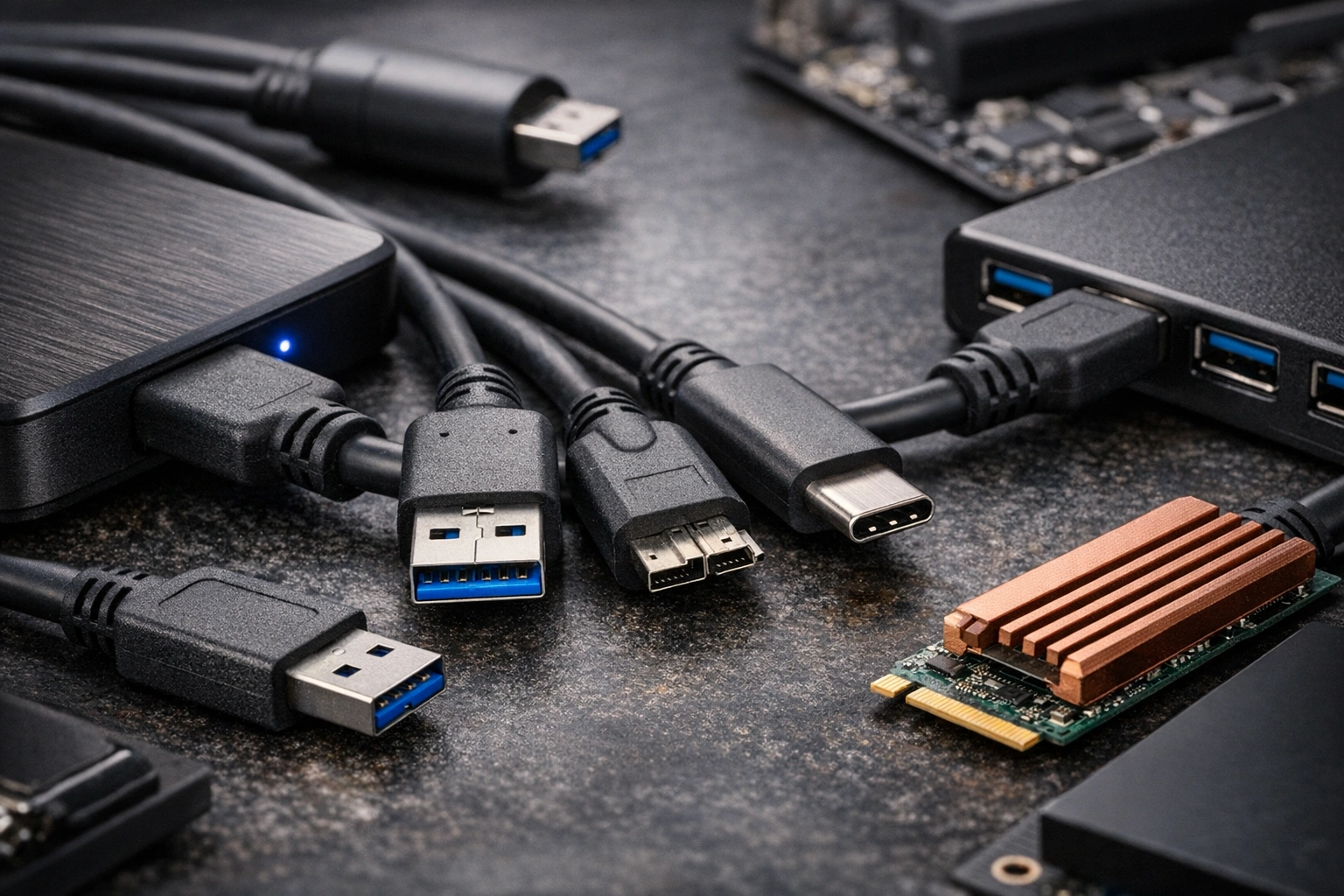
В гонке за скоростью новых гаджетов легко забыть о «кровеносной системе», которая всё связывает — кабеле. Особенно это заметно на SuperSpeed USB (классический USB 3.0 / USB 3.2 Gen 1): потенциал внешнего SSD, хаба или док-станции часто упирается не в накопитель, а в шнур. Плохой кабель может «урезать» реальную скорость, вызывать периодические обрывы, ошибки копирования и ощутимый нагрев разъёма — а в итоге превращать преимущества стандарта в фикцию.
Практика это подтверждает: «универсальные» провода без понятной спецификации нередко держат нестабильную скорость и перегреваются при длительной нагрузке. Разберёмся, как выбрать кабель USB 3.0 так, чтобы он не стал слабым звеном: что проверять по маркировкам, как читать AWG, когда нужен активный удлинитель, и почему “просто синий разъём” ничего не гарантирует.
Критерии надёжности USB 3.0: гарантия скорости и долговечности
Теоретические 5 Гбит/с для SuperSpeed — это не «магия порта», а результат того, насколько аккуратно собрана вся цепочка: устройство → контроллер → разъёмы → кабель → хост. Самый простой старт — маркировка. На корректном кабеле обычно есть логотип SuperSpeed (SS) или указание класса USB (например, «USB 3.x»). Отсутствие маркировок не всегда означает подделку, но почти всегда означает, что перед вами кабель «без обещаний», и на максимальную скорость лучше не рассчитывать.
Если сравнить типичный USB 2.0 и кабель SuperSpeed, второй часто заметно плотнее. Причина не косметическая: в полноценном USB 3.0 кабеле задействованы дополнительные высокочастотные линии (две дифференциальные пары для SuperSpeed) плюс линии USB 2.0 и питания. Это даёт возможность параллельной передачи данных в разных направлениях и снижает задержки при обмене — но только при нормальной геометрии витых пар, согласовании импеданса и экранировании.
Отдельный маркер качества — понятная спецификация жил. Условная запись вида «28 AWG (данные) + 24 AWG (питание)» полезна как ориентир: чем меньше число AWG, тем толще проводник. Для длинных копирований и питания внешних накопителей более «толстое» питание (например, 24 AWG на VBUS/GND) часто даёт меньше просадок напряжения и меньше нагрева в районе коннектора при нагрузке.
И про длину: у SuperSpeed требования к кабелю строже, чем у USB 2.0, потому что растут потери и чувствительность к качеству сборки. На практике чем длиннее пассивный кабель, тем выше риск падения скорости и стабильности. Если нужно вынести устройство далеко (например, принтер/камера/хаб «через всю комнату»), чаще работает не «самый толстый» пассивный шнур, а активный удлинитель (repeater) или альтернативная схема подключения (док-станция ближе к устройству).
Конструкция и контакты: основа стабильного соединения
Всё начинается с разъёма. Неважно, Type-A это, Micro-B 3.0 или Type-C — механическая посадка должна быть плотной, без люфта. Металлическая гильза разъёма не должна проворачиваться, а корпус — «гулять» при легком усилии. Любой микролюфт на высоких скоростях — это не только про «приятность», но и про ухудшение контакта, микропотери и возможные переподключения устройства.
Покрытие контактов действительно важно, но здесь стоит избегать магических цифр с упаковки. Золото ценят за устойчивость к окислению и стабильный контакт при низком переходном сопротивлении. В спецификациях разъёмов встречаются значения порядка десятков микродюймов (например, 15–30 μinch), но сам факт «позолоты» ещё не гарантирует хороший кабель: на качество сильнее влияют точность сборки, контактное усилие, экранирование и соответствие геометрии высокочастотных пар.
Никелирование тоже не равно «плохо», но оно чаще чувствительнее к загрязнениям и условиям эксплуатации (влага, пыль, частые перегибы возле штекера). Поэтому для кабеля, который постоянно подключают/отключают (портативный SSD, NVMe-бокс, ежедневная синхронизация), разумнее выбирать модели с более «внятным» исполнением разъёма и хорошей разгрузкой натяжения (strain relief), чем ориентироваться на один параметр покрытия.
Про длинные расстояния: если вам нужно 3–5 метров и критична стабильность (например, постоянная запись с камеры, резервные копии по расписанию, работа медиасервера), чаще всего решает активный удлинитель USB 3.0 с повторителем сигнала или грамотно построенная цепочка через хаб/док ближе к периферии. Реальная скорость при этом зависит от хоста, контроллера устройства и качества конкретной реализации, поэтому корректнее ожидать «стабильности без отвалов», а не конкретных цифр «до байта».
Дополнительные функции: от питания до совместимости
Скорость — только половина истории. Вторая половина — питание. Для классического USB 3.x без USB Power Delivery базовые режимы по току выше, чем у USB 2.0, но они всё равно имеют пределы и зависят от типа порта и того, как устройство «договаривается» с хостом. Именно поэтому один и тот же внешний 2.5″ диск может стабильно работать с одним кабелем и «подмигивать» или перезапускаться с другим — из-за просадки по питанию при пике нагрузки.
Чтобы снизить риск проблем, обращайте внимание на два пункта: (1) калибр жил питания (AWG) и (2) реальную поддержку зарядных режимов. Если кабель используется и для питания, и для данных (типичный сценарий «портативный SSD/хаб/переходник»), более толстые жилы питания (условные 24 AWG или лучше) обычно практичнее, чем «тонкий универсальный шнур».
Если вы покупаете кабель под Type-C, проверьте, что он подходит под вашу задачу: бывают кабели «только зарядка», бывают «USB 2.0 по данным», а бывают полноценные для USB 3.2 Gen 1/Gen 2. Для мощной зарядки по USB Power Delivery важны маркировки мощности, а для некоторых сценариев — наличие e-marker в кабеле (это отдельная тема, но смысл простой: кабель должен корректно сообщать допустимые режимы питания).
Если хочется сократить «зоопарк» проводов, логичный базовый набор — один качественный USB-C to USB-C (под ваши режимы PD и данные) и один USB-C to USB-A для совместимости со старыми портами. Подобрать подходящие варианты можно в категории «кабели» на сайте производителя: https://www.kekutech.ru/product-category/cable/.
Практика выбора: как избежать распространённых ошибок
Главная ошибка — думать, что «USB 3.0 = любой синий разъём». На рынке встречаются кабели с неоднозначной внутренней разводкой, слабым экраном и разъёмами, которые держатся «на честном слове». Такой шнур часто работает «как повезёт»: маленькие файлы копируются нормально, а на больших (20+ ГБ) начинаются просадки скорости, повторные попытки чтения/записи и периодические переподключения устройства.
Ещё одна типовая ловушка — смешение задач. Для резервного копирования и работы с внешним SSD важны экранирование, витая пара и устойчивость на длинной непрерывной сессии (без CRC-ошибок и «отвалов»). Для зарядки важнее сопротивление по питанию (толще жилы, меньше потерь) и корректная поддержка режимов USB-зарядки/Power Delivery. «Универсальные» кабели без чёткой спецификации часто проигрывают сразу в обоих сценариях.
Перед покупкой полезно читать отзывы, но правильно: ищите не «норм/топ», а описания поведения на нагрузке — копирование больших файлов, нагрев штекера, стабильность при работе через хаб, совместимость с конкретными моделями SSD/боксов. И держите в голове простое правило: если задача ответственная (регулярные бэкапы, видеозахват, работа с 4K-материалом), экономия на кабеле обычно выходит дороже потраченных минут на подбор нормальной модели.
Оценка качества и подбор под задачу
Кабель часто можно оценить «в руках» ещё до тестов. Хороший — упругий, но гибкий, без ощущения, что его можно легко «переломить» у коннектора. Оплётка (PVC/нейлон/TPU) должна быть равномерной, без заломов и тонких мест. Самое важное место — вход кабеля в штекер: качественная разгрузка натяжения заметно снижает риск перелома жил и падения скорости со временем.
Под задачи можно ориентироваться так:
- Портативный SSD / NVMe-бокс / частые подключения: короткий или средний кабель, хороший strain relief, нормальное экранирование, заявленная поддержка USB 3.x по данным.
- Стационарное подключение (принтер/камера/периферия на расстоянии): лучше активный удлинитель USB 3.0 или грамотное размещение хаба ближе к устройству, чем попытка «протащить пассивом» максимальную длину.
- Зарядка по Type-C и Power Delivery: выбирайте кабель под нужную мощность и сценарий; полезно сверяться с базовыми отличиями кабелей USB-C и Thunderbolt/USB4, чтобы не переплачивать и не промахнуться по режимам: https://www.kekutech.ru/news/otlichiya-kabelya-thunderbolt-ot-type-c/.
Если хочется порядка на рабочем месте (док-станция, зарядка рядом с ноутбуком, минимум «хвостов»), иногда спасает короткий кабель — он уменьшает лишние петли и снижает нагрузку на разъёмы при постоянном подключении: https://www.kekutech.ru/news/korotkij-kabel-type-c-20-sm/.
И наконец, про «покупаю один раз и закрываю вопрос»: если кабель нужен для питания ноутбука по USB Power Delivery, полезно заранее понимать ограничения связки «Type-C ↔ Type-C», мощности адаптера и сценария использования: https://www.kekutech.ru/news/kabel-100-vatt-dlya-zaryadki-noutbuka/.
| Сценарий | На что смотреть в спецификации | Типичные «красные флаги» |
|---|---|---|
| Бэкап на внешний SSD | Поддержка USB 3.x по данным, экранирование, короткая/умеренная длина | Нет маркировок, «только зарядка», заметный нагрев штекера |
| Длинное подключение (3–5 м) | Активный удлинитель (repeater) или хаб ближе к устройству | Пассивный «длинный» кабель без описания, обрывы/переподключения |
| Type-C + Power Delivery | Заявленная мощность, корректная поддержка PD, при необходимости e-marker | Смешение «USB-C по форме» и «по возможностям», размытые обещания |
Итоговые рекомендации для пользователя
Вот короткий чек-лист, который помогает выбрать кабель USB 3.0 без сюрпризов — и по скорости, и по надёжности.
1) Маркировка и прозрачная спецификация. Ищите указание SuperSpeed/USB 3.x и понятные параметры (тип разъёмов, поддержка USB 3.x по данным, мощность/зарядные режимы, длина).
2) Разъём и разгрузка натяжения. Плотная посадка без люфта, аккуратный корпус, толстая зона strain relief. Это напрямую влияет на стабильность при вибрациях, переноске и частых переподключениях.
3) Длина — без героизма. Для высоких скоростей и стабильности пассивная длина должна быть разумной. Если нужно далеко — закладывайте активный удлинитель или переносите хаб/док ближе к периферии.
4) Питание — отдельно в голове. Для 2.5″ HDD, хабов и «прожорливых» устройств важны потери по питанию. Толще жилы питания (меньше AWG) и адекватная заявка по току обычно практичнее «тонкого универсала».
5) Реальные сценарии важнее обещаний. Тестируйте так, как используете: копирование большого файла, длительная запись, работа через хаб. Если кабель греется, скорость плавает или устройство переподключается — это сигнал заменить провод до того, как пострадают данные.
Кабель USB 3.0 — это не «мелкий аксессуар», а электрический и механический узел системы. Один удачный выбор даёт стабильную передачу данных, предсказуемое питание и меньше поводов искать «почему тормозит» там, где виноват всего один шнур.
Источники
- USB-IF — Cables and Connectors (общие требования к кабелям и разъёмам)
- USB-IF — Document Library (актуальные спецификации и документы по USB)
- Texas Instruments — BC1.2 Implementation Guideline (упоминание стандартных токов USB 2.0/USB 3.0 и повышенных режимов)
- element14 — пример спецификации разъёма с позолотой 30 μinch (как иллюстрация типичных значений в даташитах)
- ScienceDirect — пример исследования коррозии и деградации покрытий (общая справка по рискам окисления/коррозии контактов)