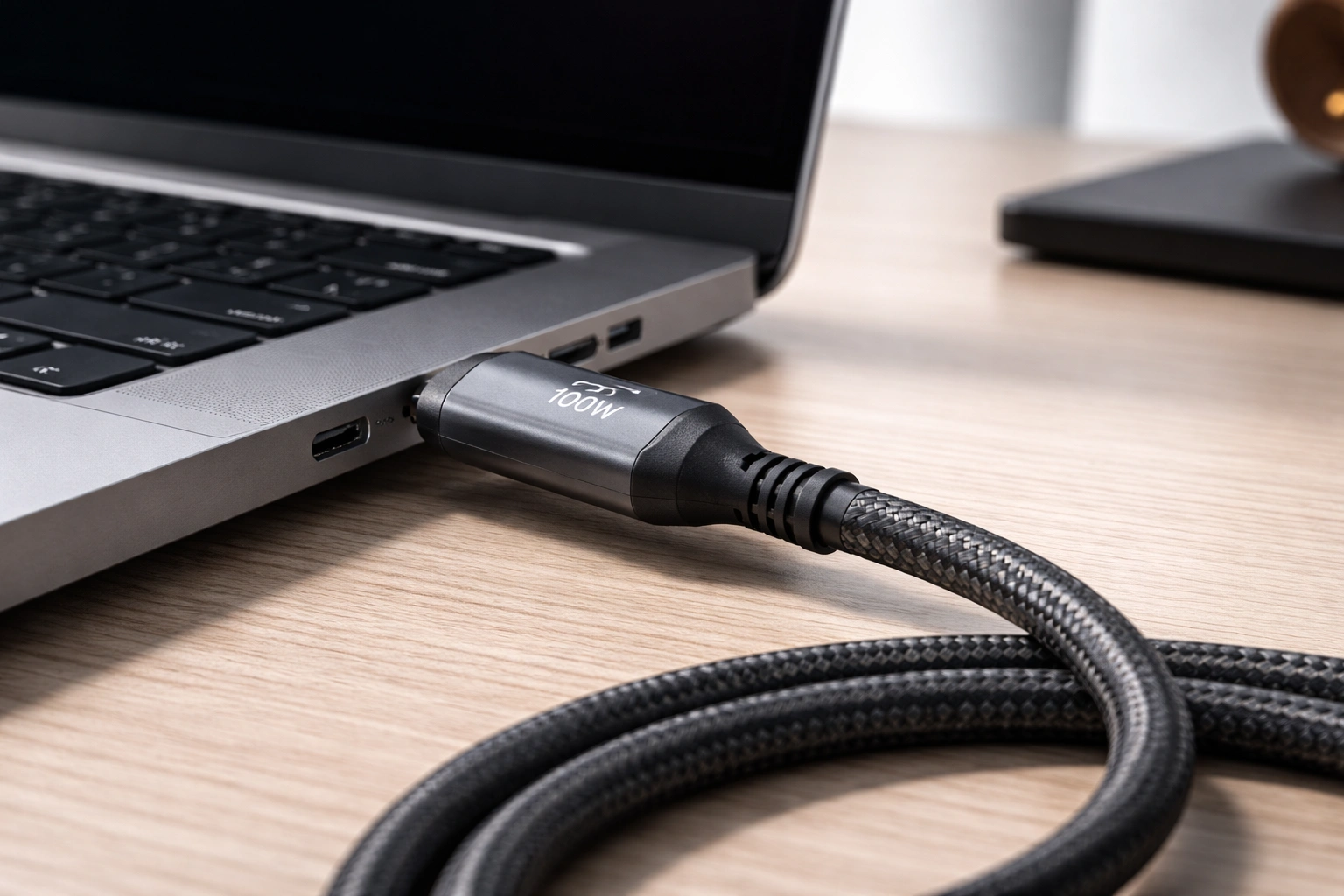
Ищете кабель для зарядки ноутбука на 100 Вт? Мощность — важный, но не единственный параметр. Скорость и стабильность зарядки, долговечность аксессуара и безопасность для электроники зависят от типа разъема, версии USB, поддержки протокола USB Power Delivery, качества материалов и защиты. Сегмент USB-C кабелей от 60 Вт и выше за последние годы заметно вырос по оценкам аналитиков: все больше пользователей переводят ноутбуки, планшеты и мониторы на питание по одному разъему USB-C. В этом материале мы детально разберем ключевые критерии выбора, чтобы кабель 100 ватт для зарядки ноутбука не стал слабым звеном вашей системы. На основе тестирования десятка моделей я убедился: разница между простым проводом и хорошим кабелем — это не только цена, но и спокойствие за сохранность вашего ноутбука и его батареи.
Критерии выбора 100-ваттного зарядного кабеля для ноутбука
Зарядка на 100 Вт — это серьезный уровень мощности. Ее достаточно для большинства современных ультрабуков и рабочих ноутбуков на USB-C, включая многие 16-дюймовые модели MacBook Pro на Apple Silicon, производительные линейки Dell XPS и игровые серии вроде Lenovo Legion или ASUS ROG, когда они работают не на максимальной нагрузке. Для части игровых и мобильных рабочих станций 100-ваттный USB-C кабель питания для ноутбука используется как универсальный вариант «одним кабелем», даже если для пика производительности в комплекте все еще идет более мощный блок.
Однако маркировка «100W» на упаковке — лишь декларация. Фактическую способность кабеля определяет комплекс технических условий: поддержка протокола USB Power Delivery (PD), наличие e-marker-чипа, достаточное сечение жил, корректная распиновка и соответствие спецификациям USB-IF. Без USB PD кабель будет работать в ограниченном режиме и не раскроет потенциал блока питания и ноутбука, а иногда ноутбук вообще откажется заряжаться.
Реальные тесты показывают неприятную картину: среди дешевых моделей с маркировкой «100W» заметная часть не выдерживает заявленную мощность, сильно просаживает напряжение или фактически ограничена 60 Вт. Это хорошо видно по измерениям USB-тестерами и в независимых обзорах. В моем опыте безымянный кабель не заряжал мой ноутбук Asus в режиме высокой производительности — система показывала статус «Подключено, не заряжается», хотя с сертифицированным USB-C кабелем 100W проблем не было.
Если вы хотите подобрать практичный кабель 100 ватт для зарядки ноутбука, имеет смысл ориентироваться не только на цену, но и на технические параметры, о которых речь пойдет ниже.
Типы разъемов и стандарты USB: основа совместимости
Логично начинать выбор с разъемов и стандарта. Для ноутбуков сегодня оптимален USB-C кабель 100W с разъемами Type-C на обоих концах. Такой кабель изначально рассчитан на работу с протоколом USB Power Delivery — базовым стандартом для быстрой зарядки ноутбуков, планшетов и смартфонов по USB-C.
Для стабильной передачи 100 Вт ищите поддержку USB Power Delivery 3.0. В идеале — упоминание USB PD 3.1: этот стандарт расширил диапазон мощностей до 240 Вт (Extended Power Range), но при этом по-прежнему включает профили на 100 Вт. Это значит, что кабель USB-C PD 3.1 будет универсален: его можно использовать и с мощными зарядниками на 140–240 Вт, и как кабель для быстрой зарядки ноутбука на 100 Вт.
Важно понимать, что «USB-C» — это форма разъема, а не гарантированный функционал. Один и тот же коннектор может работать как простая линия питания 5 В/3 А, а может поддерживать и 100 Вт, и передачу видео (Alt Mode), и скоростные режимы USB 3.2 или Thunderbolt. Поэтому при выборе смотрите не только на форму разъема, но и на поддерживаемые стандарты: USB 2.0/3.2/4, Thunderbolt 3/4/5, наличие пометки о Power Delivery.
Иногда встречаются варианты, где с одной стороны USB-C, а с другой — USB-A. Такой кабель удобен для смартфонов, но сильно ограничен для ноутбуков: классический порт USB-A на зарядных блоках обычно выдает 10–18 Вт, и лишь отдельные фирменные решения с проприетарными протоколами поднимаются выше. Для реальной зарядки ноутбука на 100 Вт вам нужен связка Type-C — Type-C и блок питания с поддержкой USB PD соответствующего уровня.
Если вы используете кабель для док-станции или монитора, важно учитывать и поддержку передачи видео и данных. Для док-станций уровня Thunderbolt (например, CalDigit TS4 или Kensington SD-серии) лучше выбирать сертифицированный кабель USB-IF или Thunderbolt, способный выдерживать и 100-ваттную зарядку, и высокоскоростной трафик.
Качество материалов и долговечность
Передача тока до 5 ампер — серьезная нагрузка для кабеля. В бюджетных решениях часто используют тонкие проводники, которые сильнее греются и дают большие потери по напряжению. Это влияет и на безопасность, и на скорость зарядки: ноутбук может перейти в режим медленной зарядки или вообще начать разряжаться под нагрузкой.
Для надежной работы с мощностью 100 Вт практикой стало использовать силовые жилы сечением около 20 AWG. В описаниях брендов Anker, Belkin, UGREEN и других можно встретить указание на 20 AWG именно в 100-ваттных моделях — это косвенный маркер того, что перед вами не самый тонкий и хрупкий провод. Сертифицированный кабель USB-IF обычно проходит проверки на сопротивление и нагрев под нагрузкой.
Внешняя оболочка — не только про внешний вид. Плетеная нейлоновая оплетка или армированные материалы заметно повышают стойкость к перегибам и истиранию, особенно в зоне у штекера, где кабели чаще всего ломаются. Производители качественных решений заявляют ресурс в десятки тысяч изгибов; например, у некоторых флагманских моделей указано более 20–30 тысяч циклов тестирования на сгиб, что подтверждается независимыми обзорами. Стандартные тонкие PVC-шнуры в таких тестах чаще выходят из строя раньше.
Ценовой диапазон для действительно надежных кабелей питания для ноутбука 100 Вт обычно выше, чем у «ноунейм»-решений: стоимость заметно зависит от длины, материалов оплетки и наличия фирменной защиты от перегиба. На практике мой самый живучий нейлоновый кабель пережил более двух лет ежедневной работы с док-станцией, тогда как простой резиновый аналог начал трескаться и терять контакт менее чем через год.
Если вы хотите минимизировать риск обрыва, имеет смысл смотреть на модели с усиленными штекерами и кевларовой или плотной нейлоновой оплеткой. В отдельном разделе каталога с прочными USB-C кабелями вы легко найдете варианты с заявленным ресурсом изгибов и поддержкой PD, ориентируясь на свои сценарии использования.
Для путешествий или мобильной работы удобно иметь один основной надежный кабель для ноутбука и второй, более компактный, для power bank и смартфона. В каталоге удобно отфильтровать предложения по мощности и длине, выбрав, например, гибкий 1-метровый шнур для стола и более длинный кабель 100W для зарядки ноутбука от розетки или док-станции.
Практично смотреть в сторону брендов, которые честно указывают характеристики и имеют историю тестов — подобрать такой кабель проще всего в специализированных разделах, например в подборке усиленных USB-C решений на сайте kekutech.
Дополнительные функции и сертификация
Кабели с одинаковой мощностью могут сильно отличаться по «умным» возможностям. Один из ключевых элементов современных кабелей USB-C PD 3.1 — встроенный e-marker-чип. Это микроконтроллер, который сообщает устройствам допустимый ток, напряжение, длину кабеля и типы поддерживаемых режимов. Для профилей 5 А (100–240 Вт) наличие e-marker-чипа фактически обязательно: без него блок питания и ноутбук корректно не согласуют высокую мощность.
Кабель для зарядки ноутбука USB-C 100W с e-marker-чипом обычно чуть дороже, но именно он гарантирует, что ноутбук не будет искусственно ограничивать зарядку до 60 Вт. У многих моделей (например, у Belkin BoostCharge или аналогов от Cable Matters и Anker) прямо указано, что кабель прошел сертификацию USB-IF и поддерживает Power Delivery для ноутбуков и док-станций.
Если планируется подключение монитора 4K/6K или внешнего SSD, обратите внимание и на поддержку стандартов USB 3.2/4 и альтернативных режимов DisplayPort / Thunderbolt. В описании это часто формулируют как «20 Gbps» или «40 Gbps», либо прямо указывают совместимость с Thunderbolt. Такой универсальный кабель может работать и как кабель для док-станции, и как кабель USB-C для MacBook Pro, обеспечивая и питание, и передачу видео по одному проводу.
Сертификация — важный фильтр. Логотип USB-IF на упаковке означает, что кабель прошел тестирование на соответствие спецификации, в том числе по нагреву, сопротивлению и корректной работе e-marker-чипа. Крупные производители дополнительно проводят собственные проверки и заявляют защиту от перегрева и короткого замыкания. В премиальных моделях встречаются встроенные предохранители и датчики температуры, которые при перегреве снижают мощность или временно отключают зарядку.
На своем опыте я столкнулся с проблемой несертифицированного кабеля, который привел к некорректной работе порта и постоянным разрывам соединения с док-станцией. После замены на сертифицированный кабель USB-C PD 3.1 все проблемы исчезли. Поэтому для важного рабочего ноутбука разумнее сразу ориентироваться на сертифицированный кабель USB-IF, а не на случайную дешевую модель.
Практика использования и рекомендации
Предположим, выбор сделан, и у вас появился качественный кабель 100 ватт для зарядки ноутбука. Как убедиться, что он действительно работает на полную и не подводит в реальных сценариях? И какие привычки помогут продлить срок службы аксессуара?
Один из распространенных сценариев — подключение ноутбука к док-станции по одному кабелю USB-C или Thunderbolt. Например, популярные доки CalDigit TS4, Kensington и другие подают по одному кабелю и питание, и данные, и видео. В таком режиме шнур работает на пределе: по нему одновременно идет до 100 Вт питания, видеосигнал для монитора и трафик USB-устройств. Любой дефект, плохой контакт или завышенное сопротивление могут привести к «миганию» изображения, периодическим отключениям USB-устройств или падению мощности зарядки.
Для таких сценариев стоит выбирать не просто «кабель для зарядки ноутбука», а именно качественный кабель USB-C для ноутбука 100 Вт с честной поддержкой PD и, при необходимости, DisplayPort Alt Mode или Thunderbolt. В идеале — того же бренда, что и док-станция, либо из списка рекомендованных производителем.
Если вы не хотите глубоко разбираться в спецификациях, ориентируйтесь на практичные универсальные решения от проверенных брендов и профильные подборки. Например, в разделе с кабелями USB-C PD на сайте можно подобрать готовый комплект «ноутбук + док-станция + кабель», где уже учтены мощность и поддерживаемые стандарты.
Как проверить совместимость с вашим устройством
Простейший шаг — заглянуть в спецификации ноутбука на сайте производителя. В разделе про питание обычно отдельно указано, поддерживает ли порт USB-C зарядку по USB Power Delivery и до какой мощности. Если вы видите формулировку вроде «USB-C с поддержкой зарядки до 100 Вт (USB-C charging / USB-C PD)», значит, ваш ноутбук рассчитан на питание от подходящего блока и кабеля.
Для полной уверенности можно использовать USB-тестер. Небольшие приборы вроде Power-Z или решений от Ruideng позволяют увидеть реальные напряжение, ток и мощность. Если ваш блок питания и кабель заявлены как 100 Вт, а тестер показывает стабильные значения около 20 В и 4.5–5 А при интенсивной нагрузке, значит, система работает корректно.
На тематических форумах регулярно разбирают ситуации, когда ноутбук заряжается только на 60–65 Вт, хотя и блок, и кабель вроде бы «100W». Тесты показывают, что проблема часто в кабеле: e-marker неправильно объявляет возможности, либо сечение жил недостаточно, и контроллер снижает мощность для безопасности. Переход на сертифицированный кабель USB-C PD 3.1 решает проблему, и ноутбук выходит на паспортные значения мощности.
Не забывайте и про физическую совместимость. Фирменные чехлы иногда делают вырез под порт USB-C слишком узким, из-за чего штекер не входит до конца, контакт получается неполноценным, зарядка то пропадает, то появляется. Для ноутбуков и планшетов в плотных чехлах имеет смысл выбирать кабели с более тонким «ободком» штекера.
Если вы не хотите экспериментировать, можно взять уже подобранный универсальный кабель USB-C 100W для зарядки ноутбука, где производитель прямо указывает совместимые профили PD и типичные сценарии использования — от MacBook Pro до игровых моделей на Windows.
Безопасность эксплуатации и уход за кабелем
Основное правило для любого кабеля — минимизировать механические нагрузки. Старайтесь не дергать провод, когда он натянут, не перегибайте его под острыми углами у основания разъема и не зажимайте ножками стульев или створками мебели. Именно такие нагрузки становятся причиной большинства обрывов и повреждений изоляции, особенно у тяжелых блоков питания.
Если требуется большая длина, лучше сразу купить кабель 2 м нужной мощности, чем удлинять систему переходниками или постоянно тянуть ноутбук к розетке. Чем длиннее кабель, тем выше должны быть требования к качеству меди и сечению жил: на длине более двух метров потери по напряжению становятся критичнее, и только хорошо спроектированный кабель сохраняет достаточное напряжение на стороне ноутбука.
Уход за кабелем прост, но заметно продлевает срок службы. Периодически осматривайте разъемы USB-C: при активной эксплуатации на них скапливается пыль, ворс и мелкий мусор. Для очистки используйте сухую мягкую кисточку или баллончик со сжатым воздухом, избегая жидкости и металлических предметов. Если в разъеме видны следы оплавления или сильная деформация, такой кабель лучше заменить.
Хранить кабель удобнее всего в свободной «восьмерке» или мягкой петле — не наматывайте его туго на блок питания и не затягивайте пластиковыми стяжками. Постоянное пребывание в жестко согнутом состоянии ускоряет усталость металла в жилах.
Даже самый качественный кабель — все равно расходный аксессуар. Я, например, ориентируюсь на проверку всех «рабочих» кабелей примерно раз в полгода: при малейших признаках нестабильной зарядки или нагрева имеет смысл заменить шнур, особенно если он используется как основной кабель питания для ноутбука 100 Вт.
Инвестиция в надежный кабель USB-C для ноутбука в итоге окупается: вы снижаете риск повреждения порта, перегрева блока питания и неожиданных отключений во время работы, а ноутбук стабильно получает ту мощность, на которую он рассчитан.
Источники
- USB-IF — спецификация USB Type-C Cable and Connector
- Renesas — эволюция USB Power Delivery от 100 Вт до 240 Вт (USB PD 3.1)
- Apple Support — использование адаптеров питания USB-C для ноутбуков Mac
- PCWorld — тесты и сравнение USB-C кабелей для зарядки и передачи данных
- Anker — разбор типов USB-C кабелей, e-marker и ресурса изгибов
- CalDigit TS4 — характеристики док-станции и требования к кабелям