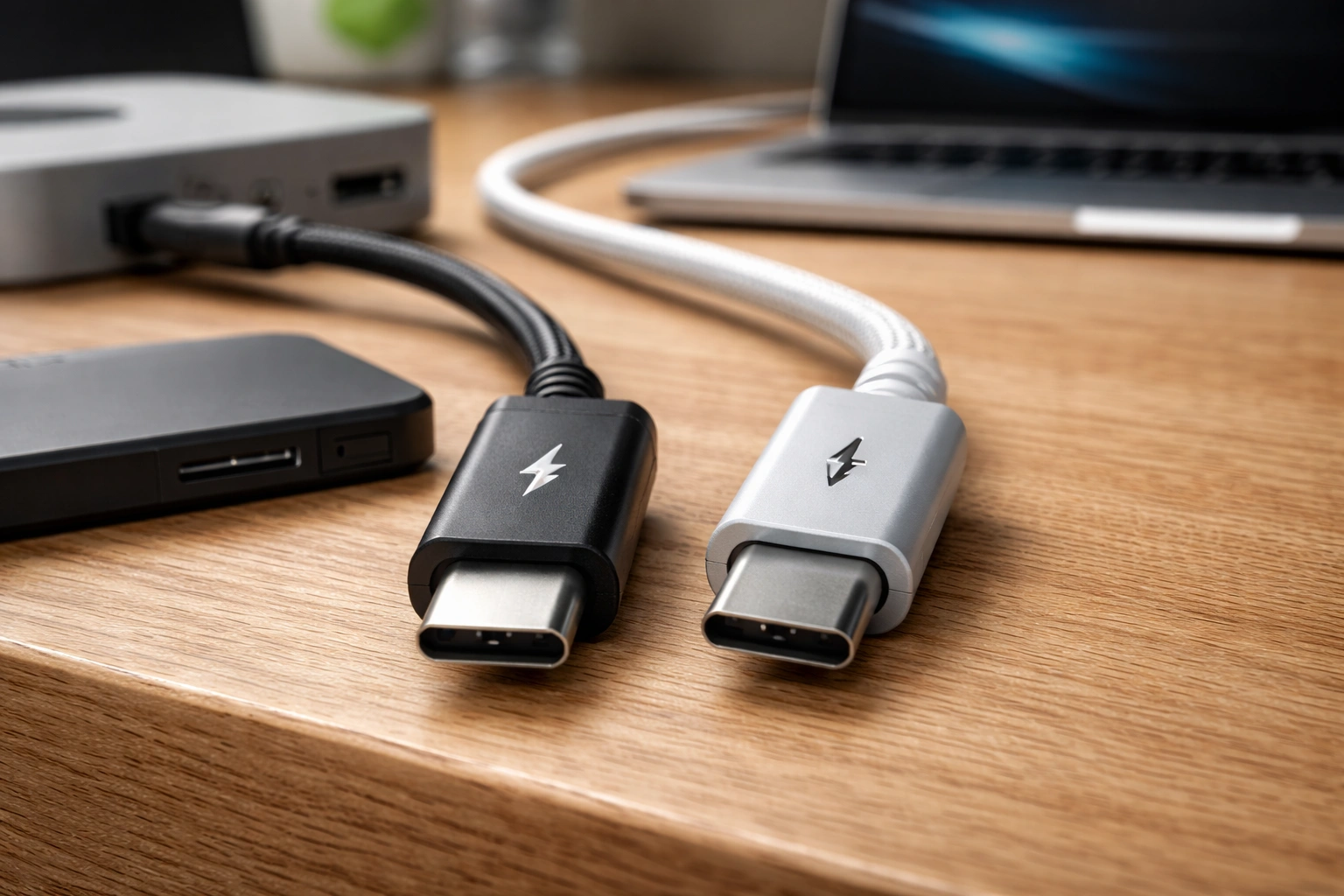
На первый взгляд кабели Thunderbolt и USB-C — как братья-близнецы. Одинаковый разъем, схожий вид. Именно эта внешняя схожесть и вводит в заблуждение. Однако разница между ними фундаментальна. Она не в форме, а в сути — в возможностях. Thunderbolt — это скоростная магистраль для данных. Он способен одновременно передавать видео на несколько 4K-мониторов и «обслужить» внешнюю видеокарту. Обычный USB-C зачастую остается лишь дорожкой для зарядки и неторопливой переброски файлов. Давайте разберемся, как не ошибиться в выборе. Из личного опыта скажу: однажды я потратил полдня, пытаясь запустить 4K-монитор через «не тот» кабель. С тех пор я стал разбираться в этом вопросе досконально и выработал простые правила выбора, которыми поделюсь ниже.
Введение в технологии: USB-C как физический стандарт, Thunderbolt как протокол
Корень всей путаницы — в простом, но критическом разделении: физический интерфейс против логического протокола. USB Type-C (или USB-C) — это именно «физика». Конкретная, обратимая форма разъема, его 24-контактная конструкция. Этот стандарт, по данным аналитиков Omdia, к 2026 году стал доминирующим, установившись на более чем 95% новых ноутбуков и планшетов.
А вот что происходит внутри этого разъема — уже вопрос протокола. Через один и тот же физический порт USB-C могут работать разные «языки»:
- Привычный USB 3.2 Gen 2 (до 10 Гбит/с).
- Более новый USB4 (до 40 Гбит/с).
- Стандарт для видео DisplayPort 2.1 (вплоть до 8K@60Hz с HDR).
- Протокол быстрой зарядки Power Delivery 3.1 (до 240 Вт).
Thunderbolt — это как раз такой протокол, причем самый продвинутый. Разработанный Intel, он использует разъем USB-C в современных версиях. Вот главное: Thunderbolt — это не альтернатива разъему, а мощная надстройка к нему. Она объединяет возможности шин PCI Express и DisplayPort в одном соединении.
Все устройства с Thunderbolt 4 имеют порт USB-C. Но, согласно исследованию TechInsights, лишь около 30% портов USB-C в устройствах среднего ценового сегмента поддерживают Thunderbolt. Поэтому, сравнивая разницу между Thunderbolt и USB-C, вы по сути сравниваете базовый функционал и премиум-возможности за одной физической «дверцей». Thunderbolt — это «максимальная комплектация» для порта USB-C. Практический совет: прежде чем покупать кабель, зайдите в спецификации вашего ноутбука или ПК на сайте производителя и найдите точное описание портов. Ищите слова «Thunderbolt 3/4» или «USB4 (с поддержкой PCIe)». Если указано просто «USB-C», скорее всего, это базовый вариант.
Практические аспекты: как отличить кабель Thunderbolt от обычного USB Type-C
Отличить один кабель от другого вполне реально. Это сэкономит время, нервы и позволит избежать ситуаций, когда новый монитор не запускается в 4K. Ценовой разброс красноречив:
- Сертифицированный кабель Thunderbolt 4 длиной 0.8 м стоит от 3500 до 6000 рублей.
- Качественный USB-C 3.2 Gen 2 кабель аналогичной длины обойдется в 800-1500 рублей.
Разница в цене в 3-5 раз — первый серьезный сигнал. Рекомендация: если вы видите кабель USB-C по подозрительно низкой цене (менее 500 рублей), он почти наверняка поддерживает только USB 2.0 (до 480 Мбит/с) и зарядку, что для современных задач крайне мало.
Визуальные отличия и маркировка
Первое и самое надежное — ищите логотип. На кабелях Thunderbolt 3 и 4 производители обязаны наносить фирменную стилизованную молнию. Обычно она на коннекторе. Обратите внимание: логотип в виде простой молнии (⚡) на зарядном устройстве — это не Thunderbolt, а символ поддержки быстрой зарядки. Логотип Thunderbolt — это всегда стилизованная стрелка-молния в окружении окружности или квадрата.
Кабели, сертифицированные только по стандарту USB, могут иметь маркировку «SS» (SuperSpeed), «20Gbps», «40Gbps» (для USB4) или просто логотип USB-IF (трезубец). Часто их не маркируют вовсе — это косвенный признак ограниченных возможностей. Мой совет: если логотипа нет, а вам нужна гарантированная высокая скорость, такой кабель лучше не брать для ответственных задач.
Второй признак — тактильный. Из-за сложной схемотехники и усиленного экранирования кабели Thunderbolt часто ощутимо толще, тяжелее и менее гибкие. Это не недостаток, а следствие технических требований. Для сравнения: возьмите в руки кабель от зарядки MacBook Pro (это Thunderbolt) и любой тонкий кабель из комплекта смартфона — разница будет очевидна.
Ключевой нюанс: пассивные кабели Thunderbolt 3 длиннее 0.5 метров могут снижать скорость с 40 Гбит/с до 20 Гбит/с. Активные кабели (со встроенными чипами-ретрансляторами) сохраняют полную пропускную способность на любой длине, но их цена стартует от 7000 рублей. Что делать: для подключения монитора или накопителя на расстоянии до 0.5 метров можно смело брать пассивный кабель. Для подключения к док-станции под столом, где нужна длина 1-2 метра, ищите активный кабель или убедитесь, что ваше устройство поддерживает Thunderbolt 4 — его пассивные кабели длиной до 2 метров сохраняют 40 Гбит/с.
Производительность в реальных сценариях
Именно здесь отличия в характеристиках кабелей проявляются в полной мере. Возьмем высокоскоростной внешний NVMe-накопитель.
- Через качественный кабель USB-C с протоколом USB 3.2 Gen 2×2 вы упретесь в потолок около 2-2.2 ГБ/с.
- Тот же накопитель через кабель Thunderbolt 3/4 выдаст скорость чтения до 3.2-3.5 ГБ/с.
На деле копирование проекта объемом 100 ГБ займет не 50 секунд, а около 30. Экономия времени налицо. Проверка на практике: если скорость вашего SSD внезапно «просела» после замены кабеля, первым делом проверьте, не подсунули ли вам вместо Thunderbolt/USB4 обычный USB 3.2.
Еще более показательная история — с мониторами. Thunderbolt 4 гарантирует поддержку как минимум двух мониторов 4K@60Hz через один порт. Обычный USB-C часто ограничен одним потоком 4K@60Hz (через DisplayPort Alt Mode). Важный момент: для работы двух мониторов через Thunderbolt часто требуется, чтобы основной монитор имел сквозной порт Thunderbolt (Daisy Chain), к которому подключается второй. Уточняйте эту возможность в характеристиках монитора.
Для дизайнеров, монтажеров или геймеров, использующих внешние видеокарты (eGPU), эта разница между Type-C и Thunderbolt становится принципиальной. Подключение eGPU через обычный USB-C невозможно в принципе — требуется именно шина Thunderbolt. Без этого «моста» видеокарта не будет обнаружена. Совет: при сборке связки eGPU + ноутбук покупайте кабель Thunderbolt сразу в комплекте с боксом для видеокарты или убедитесь в его совместимости. Не все кабели Thunderbolt, особенно длинные, стабильно работают с eGPU.
Конкретный пример из жизни: видеомонтажер на MacBook Pro M3 использует док-станцию с кабелем Thunderbolt 4. Это позволяет одновременно заряжать ноутбук, передавать данные с RAID-массива и выводить изображение на два 4K-монитора. Попытка повторить это с кабелем USB 3.2 Gen 2 приведет к падению скорости вдвое и невозможности работы с двумя мониторами. Лайфхак: если вам критически важна стабильность в такой сложной связке, не экономьте на кабеле. Лучше один раз купить сертифицированный кабель от известного бренда (CalDigit, Cable Matters, Belkin), чем потом искать причину мигания монитора или обрыва связи.
Выбор кабеля: рекомендации для разных задач
Выбор всегда упирается в ваши конкретные задачи. Составьте простой чек-лист перед покупкой.
Когда хватит качественного USB-C:
- Для зарядки ноутбука (до 100 Вт) и синхронизации смартфона. Убедитесь, что кабель поддерживает нужную мощность (например, 65W или 100W).
- Для подключения одного внешнего монитора 4K@60Hz (с поддержкой DisplayPort Alt Mode). Проверьте, что на кабеле или в описании есть пометка «Video» или «DisplayPort».
- Для подключения периферии: флешек, кард-ридеров, внешних HDD (но не высокоскоростных SSD).
Инвестиции в кабель Thunderbolt 4 оправданы, если вы:
- Используете высокоскоростные NVMe SSD для профессионального монтажа или работы с большими базами данных. Разница в 1-1.5 ГБ/с будет ощутима при работе с видео 4K/8K.
- Подключаете eGPU для игр, рендеринга или работы в CAD-системах. Это обязательное условие.
- Работаете с продвинутой док-станцией, объединяющей множество устройств (накопители, мониторы, сеть). Thunderbolt обеспечит необходимую полосу пропускания без «пробок».
- Вам необходима стабильная работа с двумя 4K-мониторами или одним 8K-дисплеем. Thunderbolt гарантирует это.
- Вы часто переносите огромные файлы (десятки и сотни гигабайт) и каждая минута на счету.
Помните правило: для полной скорости Thunderbolt 4 накопитель, хост-устройство И кабель должны поддерживать этот стандарт. Купив кабель Thunderbolt для ноутбука только с USB4, вы не получите преимуществ PCIe-туннелирования. Простой способ проверить в macOS: зайдите в «Об этом Mac» > «Отчет о системе» > «Аппаратное обеспечение» > «Thunderbolt». Там вы увидите, подключено ли устройство через Thunderbolt и его скорость. В Windows можно использовать утилиту Intel Thunderbolt Control Center или посмотреть свойства устройства в Диспетчере устройств в ветке «Контроллеры Thunderbolt».
Распространенные заблуждения о совместимости
Главный миф: «Кабель Thunderbolt дороже, значит, он везде будет работать лучше». Это не так. Подключив его к порту только с USB 3.2, вы получите лишь возможности USB 3.2. Обратная совместимость полная, но «чудо» не произойдет. Кабель — это лишь труба, а «напор воды» определяют порты устройств.
Второе заблуждение: «Все кабели USB-C одинаковые». Они радикально различаются по протоколам, силе тока для зарядки и качеству сборки. Дешевый no-name кабель может не заряжать на полной мощности, «душить» скорость SSD, а в худшем случае — повредить порт из-за перегрева или несоответствия стандартам. Правило: для ответственных подключений избегайте безымянных кабелей с рыночных прилавков.
Третий миф: «Thunderbolt — только для Apple». После унификации стандартов Thunderbolt 4 стал обязательным для сертификации платформ Intel Evo. Его активно внедряют Lenovo (линейки ThinkPad, Yoga), HP (Elite, Spectre), ASUS (ProArt, Zenbook), Dell (XPS). Это давно не эксклюзив «яблочной» экосистемы, а отраслевой стандарт для профессиональных устройств.
Четвертое заблуждение: «Если кабель входит в порт, значит, он подходит». Физическая совместимость разъема USB-C не гарантирует функциональной совместимости. Кабель может отлично заряжать устройство, но не передавать видео или данные на высокой скорости. Всегда проверяйте заявленные возможности.
Итоги: целесообразность инвестиций
Итак, разница кабеля thunderbolt от type-c — это разница между универсальной дорогой и скоростной магистралью с выделенными полосами.
Платить за Thunderbolt есть смысл, если ваши рабочие процессы требуют максимальной пропускной способности: профессиональная работа с видео, 3D-графика, программирование с тяжелыми сборками, научные вычисления с большими данными. Для повседневных задач — зарядки, подключения мыши, передачи документов, просмотра фильмов на одном мониторе — переплачивать в 3-5 раз нет необходимости. Достаточно будет хорошего сертифицированного кабеля USB-C с поддержкой нужных вам протоколов (например, USB 3.2 Gen 2 и DP Alt Mode).
Ключевое правило: всегда проверяйте маркировку на кабеле и спецификации портов ваших устройств. Потратьте пять минут на изучение документации перед покупкой. Эта простая привычка сэкономит не только деньги, но и часы на поиск причин «почему не работает» и нервы от нестабильной работы системы.
Правильный кабель — это не просто аксессуар, а критически важный компонент вашей продуктивной цифровой системы. Инвестируя в него осознанно, вы инвестируете в собственную эффективность и надежность вашего рабочего места.