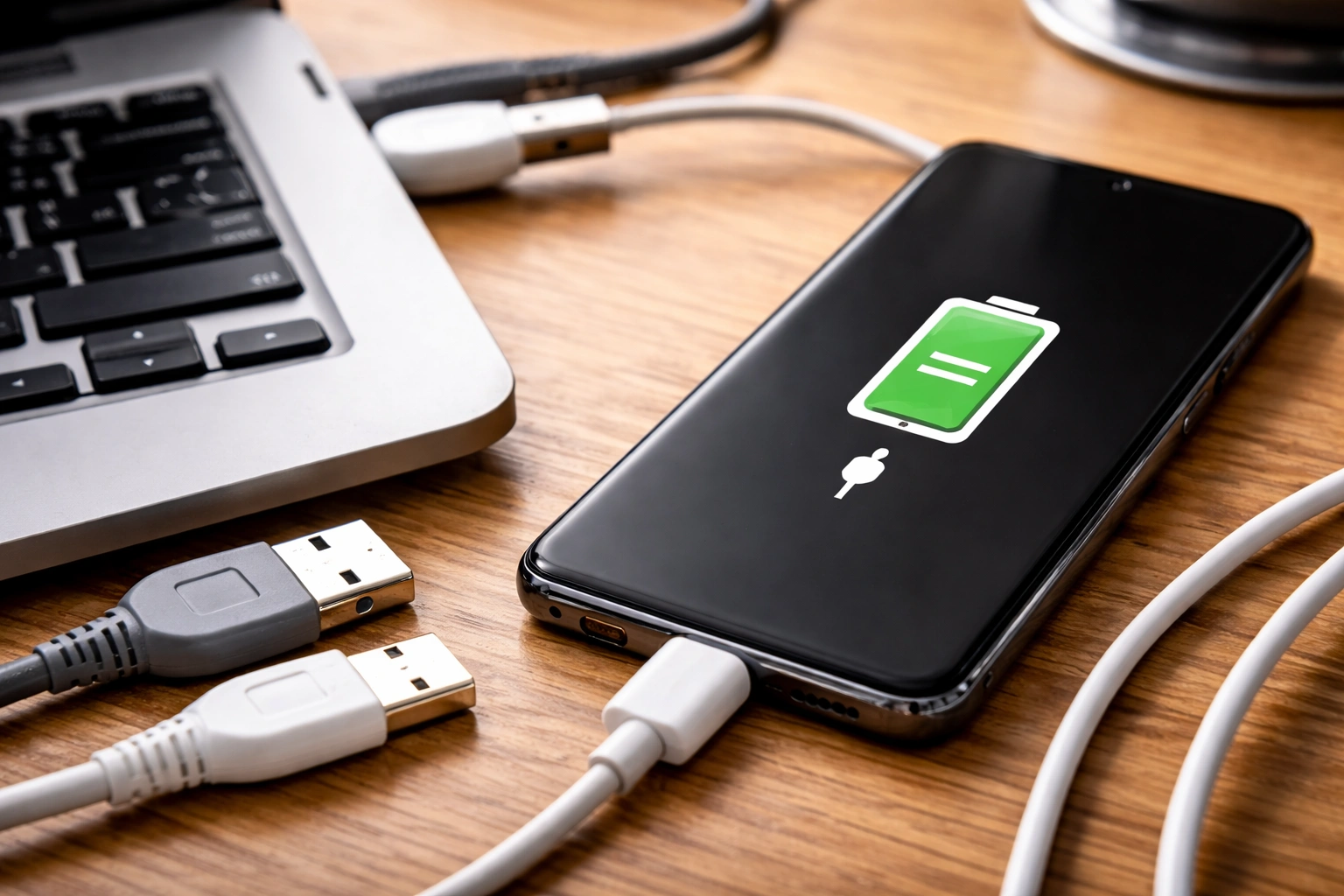
Смартфон подключается к компьютеру, но только заряжается, а файлы не передаются? Знакомая ситуация. Согласно масштабному опросу на 4PDA в 2025 году, с ней сталкивался каждый третий владелец Android. Хорошая новость: в большинстве случаев проблема — программная или связана с аксессуарами. Устранить её можно самостоятельно, и часто — за несколько минут. Опираясь на многолетний опыт, я подробно разберу все причины сбоя и предложу чёткий план по восстановлению синхронизации.
Основные причины неисправности
Компьютер не видит телефон, но зарядка идёт? Не паникуйте. Причина может быть как простой — засорённый разъём, так и более сложной — конфликт драйверов. Практика сервиса «Смарт-Сервис» показывает: в 2025 году около 70% таких случаев решались без вмешательства в «железо». Чаще всего виноват либо неподходящий кабель, либо неверная настройка на смартфоне. Реже — устаревшие драйверы на ПК или физическое повреждение порта. Отдельный риск — обновление ОС. Оно может сбросить настройки USB-подключения и вызвать сбой. Полезный совет: если проблема появилась сразу после обновления системы, первым делом проверьте настройки USB на телефоне — они часто сбрасываются на «Только зарядка».
Проблемы с кабелем и портами
В половине случаев проблема в кабеле. Многие дешёвые кабели — исключительно зарядные. В них нет проводников для данных (линии D+ и D-), только силовые линии. Поэтому первое правило: используйте оригинальный кабель или качественный сертифицированный аксессуар (Anker, Baseus, Ugreen). Например, кабель Anker PowerLine III USB-C to USB-A (1.8 м) поддерживает скорость до 480 Мбит/с и стоит около 1200-1800 рублей. Он отлично подходит для ежедневной передачи фото, музыки и документов. Практическая проверка: если у вас есть другой кабель, который точно работал для передачи данных, попробуйте его — это самый быстрый способ исключить кабель как причину.
Для регулярной работы с объёмными файлами (например, видео в 4K с Samsung Galaxy S24 Ultra) рассмотрите кабели стандарта USB 3.2 Gen 1 (ранее USB 3.0). Они обеспечивают высокую пропускную способность. Как отличить: разъём USB-A в таких кабелях часто имеет синий пластиковый язычок внутри, а на упаковке или самом кабеле может быть маркировка «SS» (SuperSpeed) или «5 Gbps».
Второй критический фактор — порты. USB-порт на передней панели ПК может работать нестабильно из-за внутренних удлинителей. Всегда пробуйте подключиться к порту на задней стенке системного блока — он подключён напрямую к материнской плате и надёжнее. Дополнительный совет: также попробуйте другой USB-порт на компьютере, возможно, конкретный порт неисправен или отключён в BIOS/UEFI.
Не забывайте про разъём телефона. Со временем в нём скапливается пыль и мусор, нарушающий контакт. Для очистки используйте мягкую кисточку (например, VSGO DSLR Brush) или новую сухую зубную щётку с мягкой щетиной. Пользователь Reddit под ником «DataMule» восстановил передачу данных на Samsung Galaxy S23 Ultra, аккуратно продув разъём баллончиком со сжатым воздухом DEXP FC-010. Важно: никогда не дуйте в разъём ртом — влага из дыхания может вызвать коррозию. Альтернативный метод: можно использовать пластиковую зубочистку, чтобы аккуратно выковырить крупные частицы пыли, не повредив контакты.
Программные ошибки и настройки
Здесь нужно проверить настройки обоих устройств. Начнём с Windows.
Откройте «Диспетчер устройств» (Win + X). Найдите в списках («Контроллеры USB», «Переносные устройства») подключённый телефон. Жёлтый восклицательный знак или статус «Неизвестное устройство» указывают на проблему с драйверами.
- Удалите устройство из списка.
- Отключите кабель.
- Снова подключите его, позволив системе переустановить драйвер.
Для некоторых брендов (Samsung) может потребоваться ручная установка официальных драйверов с сайта разработчика. Конкретный пример: для телефонов Samsung это приложение «Samsung USB Driver for Mobile Phones», которое легко находится на официальном сайте поддержки.
На стороне Android при подключении кабеля опустите шторку уведомлений. Должно появиться уведомление «Зарядка устройства через USB». Нажмите на него.
В открывшемся меню убедитесь, что активирован режим «Передача файлов» (File Transfer) или «MTP». Часто после обновления система по умолчанию ставит «Только зарядка». Важный нюанс: на некоторых оболочках (например, старых версиях MIUI) это меню может открываться не сразу. Попробуйте отключить и снова подключить кабель, удерживая телефон разблокированным.
Также можно зайти в меню «Для разработчиков» (активируется 7 нажатиями по номеру сборки в «О телефоне») и временно отключить «Отладку по USB» — иногда эти режимы конфликтуют. Практический совет: если отладка по USB вам не нужна для разработки, лучше держать её выключенной постоянно — это повышает безопасность и исключает один из потенциальных конфликтов.
На смартфонах Xiaomi с MIUI 15 (Redmi Note 13 Pro+) есть нюанс: в настройках USB может быть скрыта опция «Разрешить доступ к данным» в подразделе «Дополнительные функции». Где искать: «Настройки» → «Специальные возможности» → «Дополнительные функции» (или «Расширенные настройки» в зависимости от версии).
Пошаговая диагностика и решение
Действуйте от простого к сложному. Начните с перезагрузки смартфона и компьютера. Это сбрасывает множество временных ошибок. Не помогло? Переходите к последовательной проверке. Эффективная тактика: после каждого выполненного шага проверяйте, решилась ли проблема, прежде чем двигаться дальше. Это поможет точно определить «виновника».
Проверка оборудования
Сначала исключите неисправность кабеля. Найдите заведомо рабочий кабель, с которого вы точно передавали данные. Подключитесь через него. Если заработало — проблема в вашем основном кабеле. Если нет заведомо рабочего: попробуйте подключить телефон к другому компьютеру или ноутбуку. Если на другом ПК передача данных работает, проблема, скорее всего, в вашем основном компьютере (драйверы, порты).
Для работы с большими файлами (видео 4K HDR объёмом 20-30 ГБ) нужен кабель, поддерживающий USB 3.2 Gen 1 (скорость до 5 Гбит/с). Такие кабели часто имеют синий цвет внутри разъёма USB Type-A или маркировку «SS» (SuperSpeed). Кабель Ugreen USB-C to USB-A 3.0 (1 метр, модель 30741) за 800-1300 рублей — отличный выбор для активной работы с контентом.
С кабелем всё в порядке? Переходите к очистке портов.
- Для ПК: используйте баллончик со сжатым воздухом (Sparhta SC02). Техника: держите баллончик вертикально, делайте короткие нажатия, чтобы избежать выхода конденсата.
- Для телефона: только мягкую кисть. Действуйте аккуратно. Совет: перед чисткой выключите телефон, чтобы избежать короткого замыкания.
Категорически избегайте металлических предметов (иголок, скрепок). Ими легко повредить контакты, что приведёт к дорогому ремонту.
Если после очистки видите окисление (тёмные пятна, зеленоватый налёт) — это повод для обращения в сервис. По данным «ЦентрРемонта», замена разъёма USB-C для Poco X6 Pro в 2026 году стоит от 2500 рублей. Предварительная оценка: если телефон ранее падал в воду или на разъём часто попадала влага, вероятность аппаратной проблемы резко возрастает.
Настройка устройств
На Windows проверьте «Управление дисками» (Win + R, введите `diskmgmt.msc`). Иногда телефон определяется как съёмный накопитель, но ему не присваивается буква диска. Если видите диск с меткой вашей модели телефона, кликните по нему правой кнопкой и выберите «Изменить букву диска или путь к диску», чтобы назначить букву (например, F:). Важно: если в «Управлении дисками» телефон не отображается вообще, проблема глубже — в драйверах или на физическом уровне.
На Android углубитесь в настройки. Ищите разделы «Подключённые устройства», «USB». Убедитесь, что режим MTP/Передача файлов установлен по умолчанию. Также временно отключите агрессивные функции энергосбережения для USB-порта, если они есть. Например, в Huawei с EMUI 14 (Huawei P60 Pro) в разделе «Батарея» может быть опция «Энергосбережение при подключении к ПК», обрывающая соединение. Универсальный совет: на время диагностики отключите все режимы энергосбережения (экономный режим, Ultra Battery Saver), так как они могут ограничивать фоновые процессы, включая передачу данных.
Завершающий, но критически важный шаг — проверка обновлений. Производители выпускают патчи, исправляющие ошибки. Январское обновление Android 15 (2026-01-05) для Google Pixel 9 исправило ошибку с блокировкой MTP. Поэтому перед выводом об аппаратной поломке установите все доступные обновления на телефоне и компьютере. Как проверить драйверы на ПК: можно использовать встроенную функцию «Обновить драйвер» в «Диспетчере устройств», выбрав «Автоматический поиск обновлённых драйверов». Для ключевых контроллеров USB (Intel, AMD) драйверы лучше скачивать с сайта производителя материнской платы или ноутбука.
Когда стоит обратиться к специалисту
Если вы выполнили все рекомендации:
- Протестировали с 2-3 разными исправными кабелями.
- Тщательно очистили все порты.
- Переустанавливали драйверы на разных компьютерах (Windows 11 и Windows 10).
- Дополнительный важный шаг: выполнили сброс настроек сети на Android (в разделе «Восстановление и сброс») — это иногда помогает, если сбой вызван глубоким программным конфликтом.
А смартфон всё равно определяется только как зарядное устройство — высока вероятность аппаратной неисправности. Это может быть:
- Повреждение контроллера питания (PMIC) на материнской плате.
- Физический износ или окисление разъёма USB-C после попадания влаги.
- Внутренний обрыв цепи данных на плате.
Самостоятельный ремонт в такой ситуации рискован. Неумелые действия могут привести к поломке устройства или потере данных. Особенно опасно пытаться самостоятельно паять микросхемы или менять разъём без специального оборудования и навыков.
Профессиональная диагностика в сервисном центре (с использованием программаторов JC Pro или RIFF Box) позволит точно найти причину и оценить стоимость ремонта. По прейскуранту сети «Фонтан» диагностика порта USB-C в 2026 году стоит 500-1000 рублей. Стоимость же ремонта, например, замены контроллера на Sony Xperia 1 VI, может достигать 12 000 — 15 000 рублей из-за сложной микропайки. Совет перед визитом: сделайте полную резервную копию данных телефона, если это ещё возможно через облако или Wi-Fi, так как при аппаратном ремонте данные могут быть потеряны.
Обращение к специалисту оправдано, когда стоимость ремонта ниже цены нового устройства или ценности данных на неработающем смартфоне. Альтернатива для критически важных данных: если телефон включается, но не передаёт данные по кабелю, можно попробовать выгрузить файлы через Wi-Fi (используя облачные хранилища, FTP-сервер или приложения вроде AirDroid), а уже потом решать вопрос с ремонтом порта.